
NB! Migrering blir tilgengelig fredag etter HoltePortalen oppdatering
Denne artikkelen viser deg hvordan du flytter mange prosjekter, kalkyler, din egen prisbase og produktregisteret fra SmartKalk på PC-en din til SmartKalk Web i EG HoltePortalen, i én større opplasting.
| Produkt: EG SmartKalk Web | Marked: Norge | Modul: Kalkyle | Nivå: Alle |
Viktig å vite før du starter
Dette er en engangsjobb som flytter mange prosjekter, kalkyler, prisfiler og din egen prisbase fra SmartKalk til SmartKalk Web i én større opplasting. Les gjennom boksene under før du starter. Kommer ikke alt med, kan du prøve på nytt (se steg 10). Skal du bare laste opp én enkelt kalkyle, er det enklere å bruke «Last opp kalkulasjon» → «til HoltePortalen…». Det er beskrevet i artikkelen om å laste opp kalkyle til EG HoltePortalen.
| OBS: Engangsjobb, så ta bare med det som gir mening. Migreringen er en engangsflytting. Bruk anledningen til å rydde, og ta bare med prosjekter og kalkyler som gir mening å ha i SmartKalk Web. Det samme gjelder prisfilene i produktregisteret og din egen prisbase. |
| OBS: Ingen synkronisering, og ny opplasting gir duplikater. Det du migrerer, synkroniseres ikke mot eksisterende kalkyler. Fortsetter du å jobbe i SmartKalk på PC-en etter migreringen, blir ikke endringene med over. Må du laste opp på nytt, får du duplikater i EG HoltePortalen. |
| OBS: Velg riktig tidspunkt. Når du starter migreringen, kan SmartKalk gå tregt, og det tar tid før alt er over i EG HoltePortalen. Vi anbefaler derfor at du ikke migrerer når du skal jobbe. Start den heller på kvelden, eller rett før du går hjem. SmartKalk må være åpent hele tiden migreringen pågår, ellers fungerer den ikke. |
| OBS: Det tar tid. Programmet beregner tiden før du starter. I et eksempel var estimatet ca. 14 timer. Beregnet tid er et anslag, og faktisk tid kan avvike. Når opplastingen er ferdig, kan det i tillegg ta litt tid før prosjektene og dataene ligger i EG HoltePortalen. |
Slik gjør du det
1. Åpne migreringsvinduet
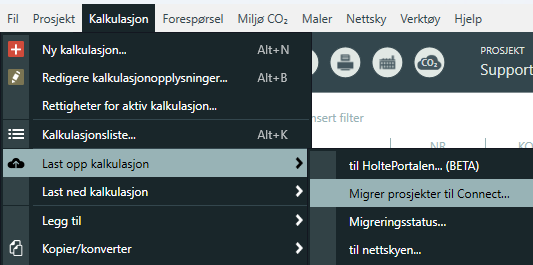
Klikk på «Kalkulasjon» i menyen øverst i SmartKalk. Velg «Last opp kalkulasjon», og klikk på «Migrer prosjekter til Connect…». Connect er skrivebordsappen til SmartKalk Web, så dataene du flytter, blir også tilgjengelige der i samme migrering.
2. Velg prosjekter og kalkyler
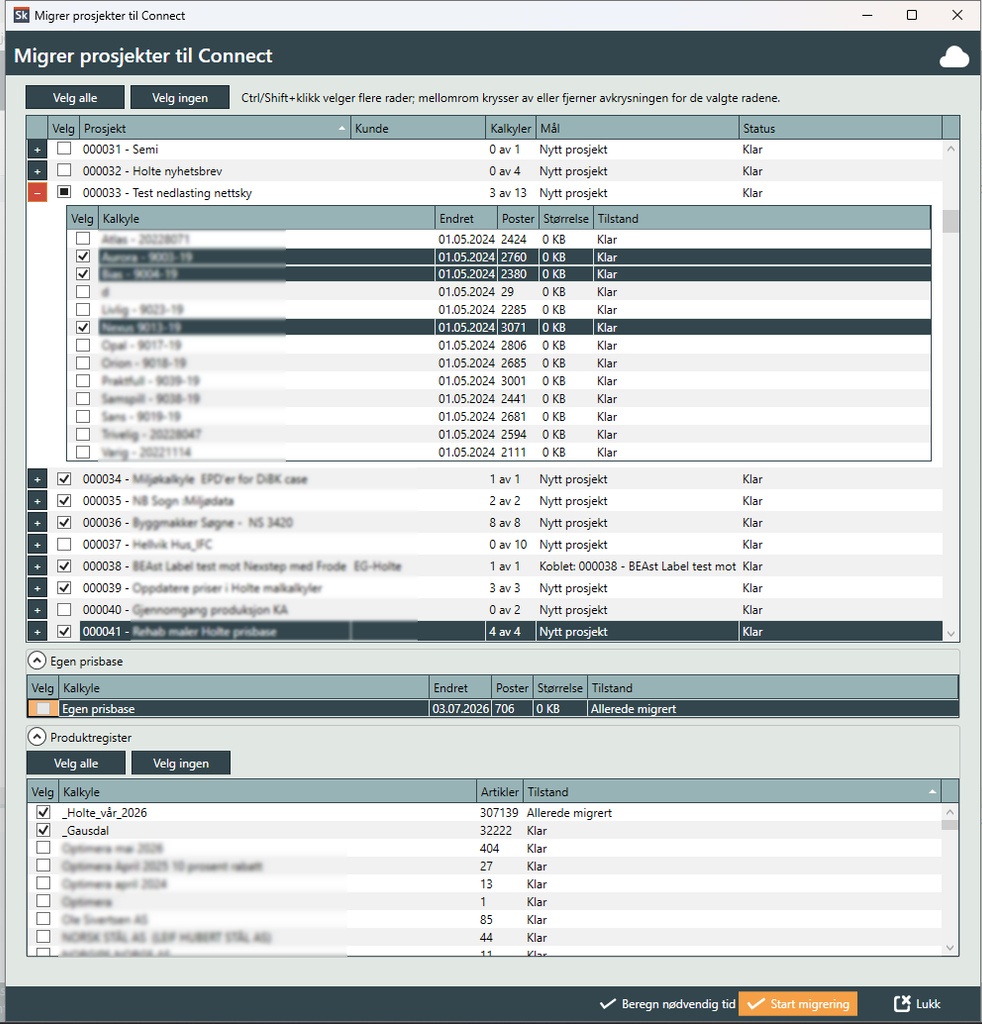
Øverst i vinduet ligger en liste over prosjektene dine. Kryss av bare for prosjektene du faktisk trenger i SmartKalk Web, eller bruk «Velg alle» og «Velg ingen». Kolonnen «Kalkyler» viser hvor mange kalkyler som er valgt i hvert prosjekt. Klikk på «+» foran et prosjekt hvis du vil velge enkeltkalkyler.
| Tips Hold inne Ctrl eller Shift mens du klikker for å markere flere rader. Trykk på mellomromstasten for å krysse av eller fjerne avkryssingen for alle markerte rader samtidig. |
3. Kontroller målet for hvert prosjekt
Kolonnen «Mål» viser om prosjektet opprettes som et nytt prosjekt, eller om det er funnet et eksisterende prosjekt med samme nummer. Kolonnen «Status» viser om prosjektet er klart.
4. Velg egen prisbase (valgfritt)
Under «Egen prisbase» krysser du av for raden «Egen prisbase» hvis du vil ta den med. Her ser du også når den sist ble endret, og hvor mange poster den har. Ta den bare med hvis den er i en tilstand du vil bruke videre.
5. Velg produktregister
Under «Produktregister» ligger prisfilene og varelistene dine, med antall artikler for hver. Alle er avkrysset fra start. Fjern avkryssingen for prisfiler du ikke trenger, eller bruk «Velg ingen» og kryss av bare for dem du vil ha med.
6. Beregn tid
Klikk på «Beregn nødvendig tid». Nederst i vinduet vises «Beregnet tid» for valget ditt. Bruk den til å planlegge når du starter. Jo mer du tar med, jo lenger tid tar det, så du sparer tid på å rydde først.
7. Start migreringen
Klikk på «Start migrering» når du er klar til å la SmartKalk stå åpent, for eksempel rett før du går hjem. Husk at SmartKalk kan gå tregt mens migreringen pågår.
8. Følg med på status
Klikk på «Kalkulasjon» → «Last opp kalkulasjon» → «Migreringsstatus…». Under «Batcher» ser du hver migrering med tidspunkt, estimert og faktisk tid, og status («Åpen» eller «Fullført»). Klikk på en batch for å se prosjektene og kalkylene i den. Klikk på «Oppdater» for å hente nyeste status.
9. Kontroller at alt kom med
Status «Fullført» på batchen betyr bare at jobben er kjørt ferdig, ikke at alt er flyttet. Se derfor på hvert prosjekt og hver kalkyle. Kolonnen «Status» viser for eksempel «Fullført», «Fullført med advarsler», «Delvis feilet» eller «Feilet». Kolonnene «Må gjøres» og «Ikke med» viser hvorfor noe ikke kom med, og hva du bør gjøre. Der kan det for eksempel stå at en kalkyle ikke kunne klargjøres for opplasting, og at du bør åpne den i SmartKalk for å kontrollere at den kan leses.
10. Prøv på nytt hvis noe feilet
Står et prosjekt som «Delvis feilet» eller «Feilet», klikker du på «Prøv igjen» ved siden av prosjektet. Les meldingen under «Må gjøres» først, og gjør det den sier før du prøver igjen. Feiler det igjen, kan du kontakte oss via e-post: support@holte.no eller ringe vårt sentralbord på tlf: 45 50 60 70
Åpningstider support: Alle hverdager 8-16
11. Alternativ: last opp kalkylen som SK5-fil
Får du ikke en kalkyle med, kan du i stedet lagre den som fil og laste den opp til prosjektet i EG HoltePortalen.
Slik lagrer du filen: Åpne kalkylen i SmartKalk, og klikk på «Fil» → «Lagre kalkulasjon» → «Lagre kalkulasjon til .sk5-fil».
Slik laster du den opp: Åpne prosjektet i EG HoltePortalen. Velg «EG SmartKalk» i menyen til venstre, og klikk på «Oversikt». Klikk på «Ny», og velg «Importer kalkulasjon». Velg SK5-filen du lagret.
| Tips Se over før du lagrer som SK5-fil. |
Relaterte artikler